思博业务系统同系统对接插件插件教程
一、准备工作
1.1 环境要求
- 思博业务系统:已安装并正常运行且版本大于3.1.6
二、插件安装
在思博业务系统后台点击应用中心 → 应用商城 中下载同系统对接插件(如果显示未授权,亲在系统更新里面点击重新验证,并刷新应用商城)
三、添加服务器
导航路径:后台 → 产品设置 → 服务器管理 → 添加服务器
字段填写说明
| 配置项 | 填写内容 | 获取位置 |
|---|---|---|
| 服务器名称 | 自定义(随便填) | 如:同系统对接 |
| 域名/主机名 | 填对接站域名 | sib.0330.top |
| 公网IP | 不填 | 留空 |
| 密钥/证书 | 不填 | 留空 |
| 端口 | 不填 | 留空 |
| SSL | 根据对接站的情况 | 面板用 HTTPS 则开启,否则关闭 |
| 登录用户 | 不填 | 留空 |
| 登录密码/密钥 | 不填 | 留空 |
| 插件 | 选择sibhosting | 选择sibhosting |
四、创建商品
导航路径:后台 → 产品设置 → 产品管理 → 添加产品
4.1 基础信息配置
- 产品名称:填写商品名称(如:香港云虚拟主机-基础版)
- 产品组:选择对应的分类组
价格设置:
不用设置,留空(不要填,让系统自动同步)
4.2 服务器配置
在「接口设置」区域配置:
| 配置项 | 填写内容 | 说明 |
|---|---|---|
| 商品id: | 填对接站点的商品id | 如:1 |
| 加价方式: | 百分百或者固定金额 | 百分百 |
| 加价数值: | 加价数值 | 如:10(则是加价10%) |
| 自动同步: | 保持默认 | 保持默认 |
获取对方站点的商品id教程
先点进商品购买页面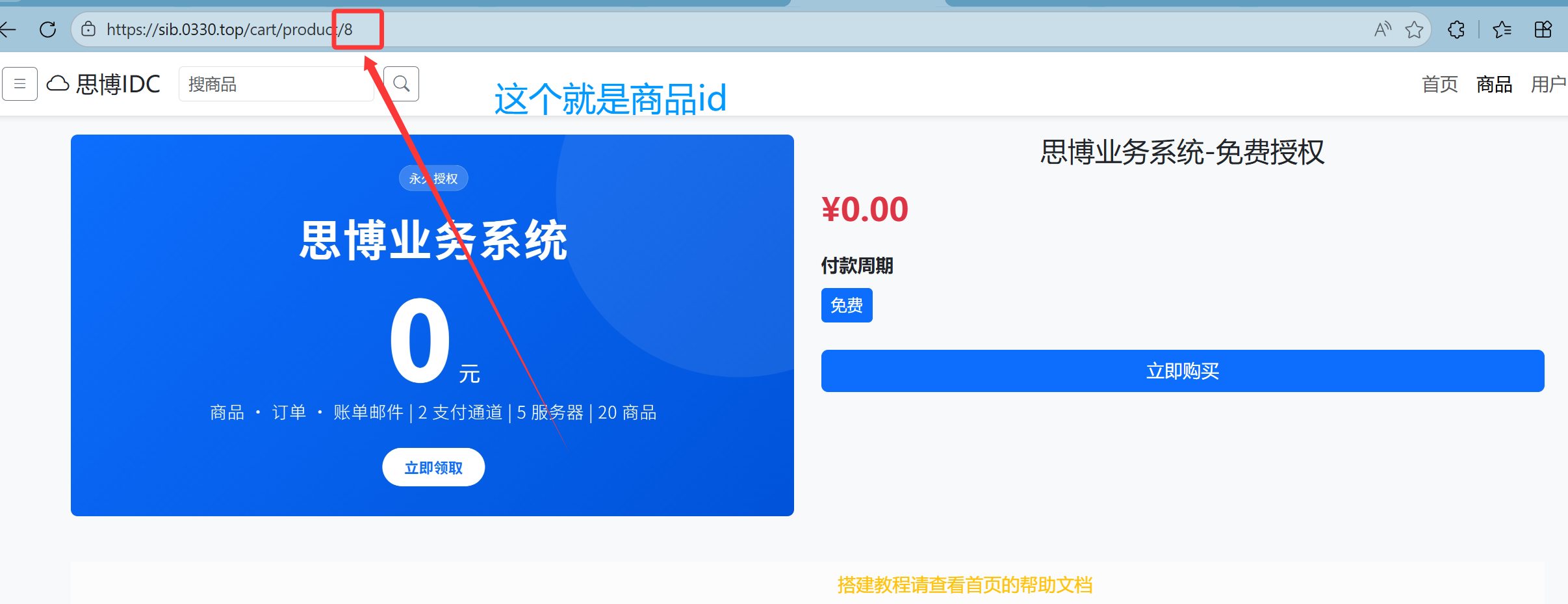
4.3 设置完后点击保存服务器设置
4.4 点击同步数据
会自动同步对方站点商品的库存和价格
4.5 开通测试
- 保存商品配置
- 前台注册账号,下单购买此商品
在思博后台「主机管理」查看开通状态:
- 状态显示「已激活」表示开通成功
- 点击「管理」查看面板登录信息
测试通过后即可正式上线销售。
暂无评论
暂无评论,快来发表您的看法吧!