LXDAPI对接插件教程
一、插件安装
路径:后台 → 应用中心 → 应用商城 → 下载"LXDAPI对接插"
故障处理:若显示未授权,进入 系统更新 → 点击 重新验证 → 刷新应用商城
二、服务器配置
路径:后台 → 产品设置 → 服务器管理 → 添加服务器
| 配置项 | 填写内容 |
|---|---|
| 名称 | 任意填写(如:LXD服务器) |
| 域名/主机名: | 填写LXD 服务器的ip或者域名 |
| 公网IP | 留空 |
| 密钥 | 填写后端 Hash |
| 端口 | 填LXD服务器的端口 |
| 插件 | LXD对接插件(lxdapiserver) |
三、设置用户可选镜像
1、设置方式
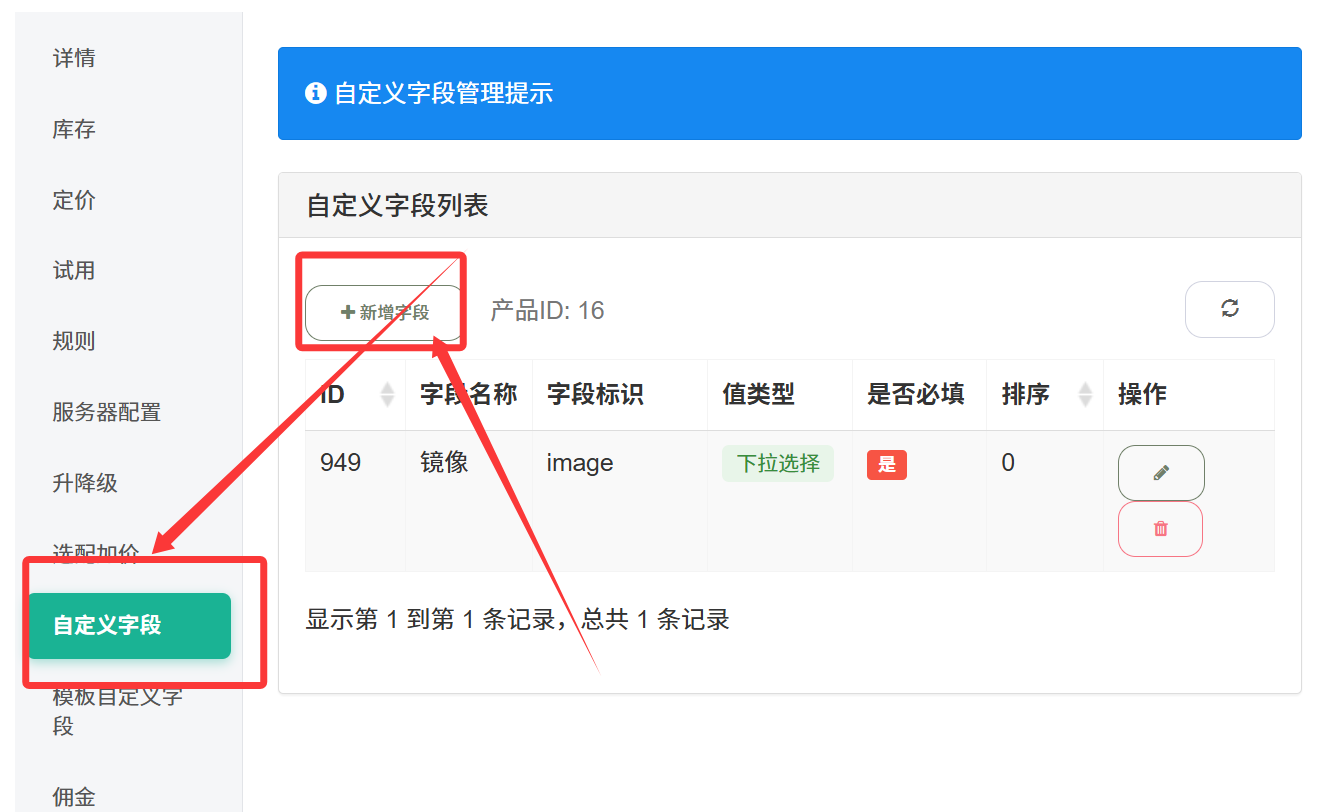
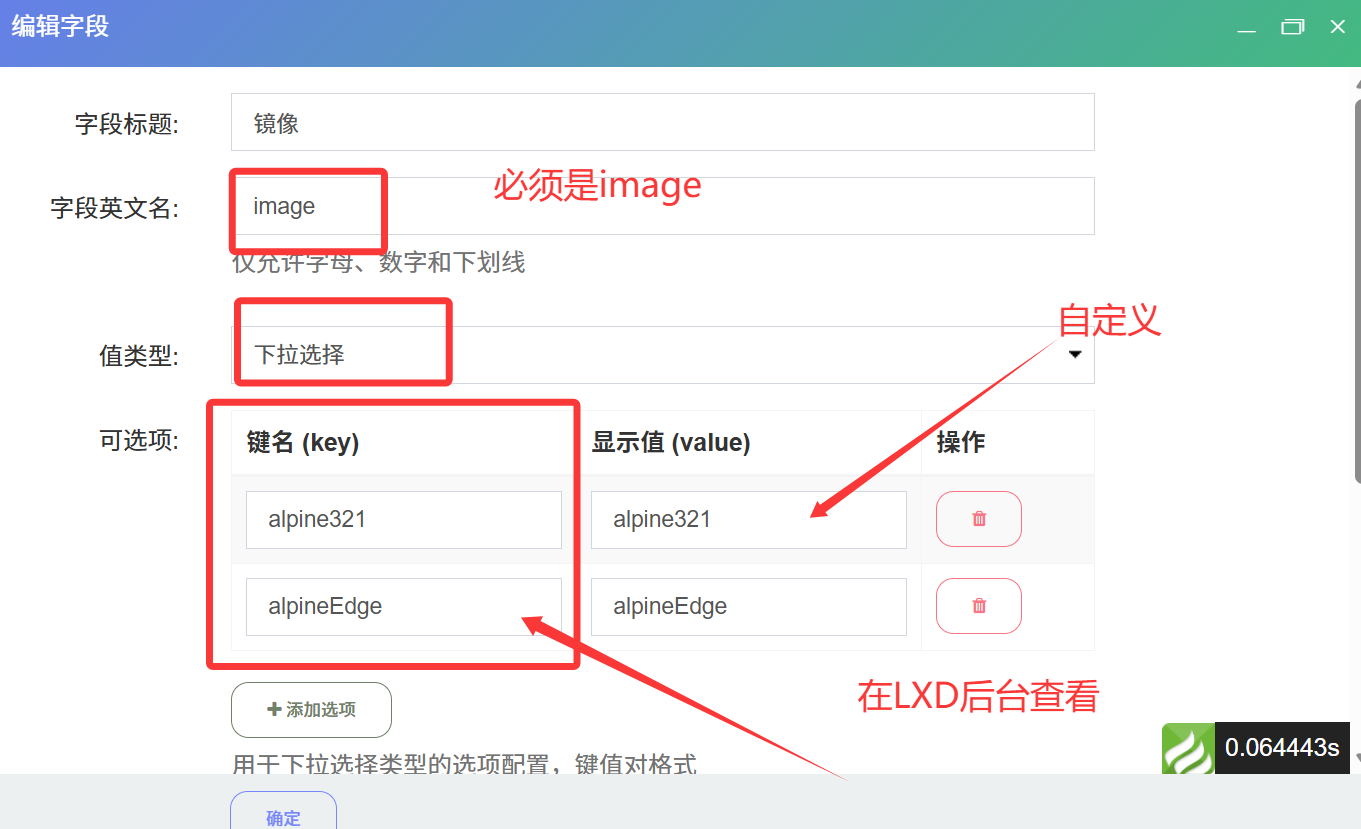
在商品编辑页面的「自定义字段」中添加:
- 字段名:
image - 字段类型:下拉框
用途:允许用户下单时自行选择系统镜像
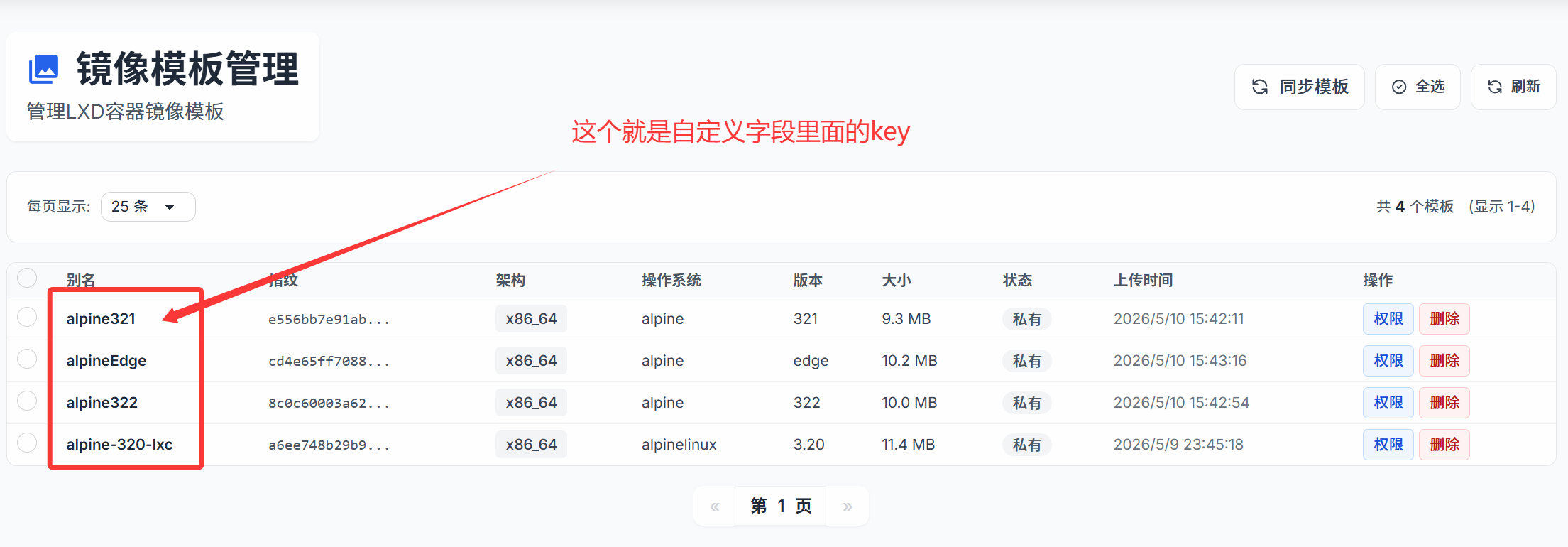
2、演示截图
四、设置加价项(可选设置,不设置则走商品里面设置的配置)
1、加价项合并模式说明
在商品配置中可以设置加价项的处理方式:
| 模式 | 值 | 说明 | 计算示例 |
|---|---|---|---|
| 基础(覆盖) | base | 加价项配置值直接替换商品默认配置 | 默认CPU=1核,加价项CPU=2核 → 最终CPU=2核 |
| 额外(累加) | extra | 加价项配置值累加到商品默认配置上 | 默认CPU=1核,加价项CPU=2核 → 最终CPU=3核 |
默认值为 base(基础/覆盖模式)2、支持的配置字段
| 字段名 | 类型 | 说明 | 单位 | 默认值 |
|---|---|---|---|---|
cpus | int | CPU核心数 | 核 | 1 |
memory | int | 内存大小 | MB | 512 |
disk | int | 硬盘大小 | MB | 1024 |
image | string | 系统镜像名称 | - | alpine320 |
ingress | int | 入站带宽(下载) | Mbit | 100 |
egress | int | 出站带宽(上传) | Mbit | 100 |
traffic_limit | int | 月流量限制 | GB | 100 |
cpu_allowance | int | CPU使用率限制 | % | 50 |
io_read | int | 磁盘读取限制 | MB/s | 100 |
io_write | int | 磁盘写入限制 | MB/s | 50 |
processes_limit | int | 最大进程数 | 个 | 512 |
ipv4_pool_limit | int | IPv4地址池限制 | 个 | 0 |
ipv4_mapping_limit | int | IPv4端口映射限制 | 个 | 0 |
ipv6_pool_limit | int | IPv6地址池限制 | 个 | 0 |
ipv6_mapping_limit | int | IPv6端口映射限制 | 个 | 0 |
reverse_proxy_limit | int | 反向代理限制 | 个 | 0 |
allow_nesting | string | 嵌套虚拟化开关 | true/false | true |
memory_swap | string | Swap开关 | true/false | true |
privileged | string | 特权模式开关 | true/false | false |
3、设置方式
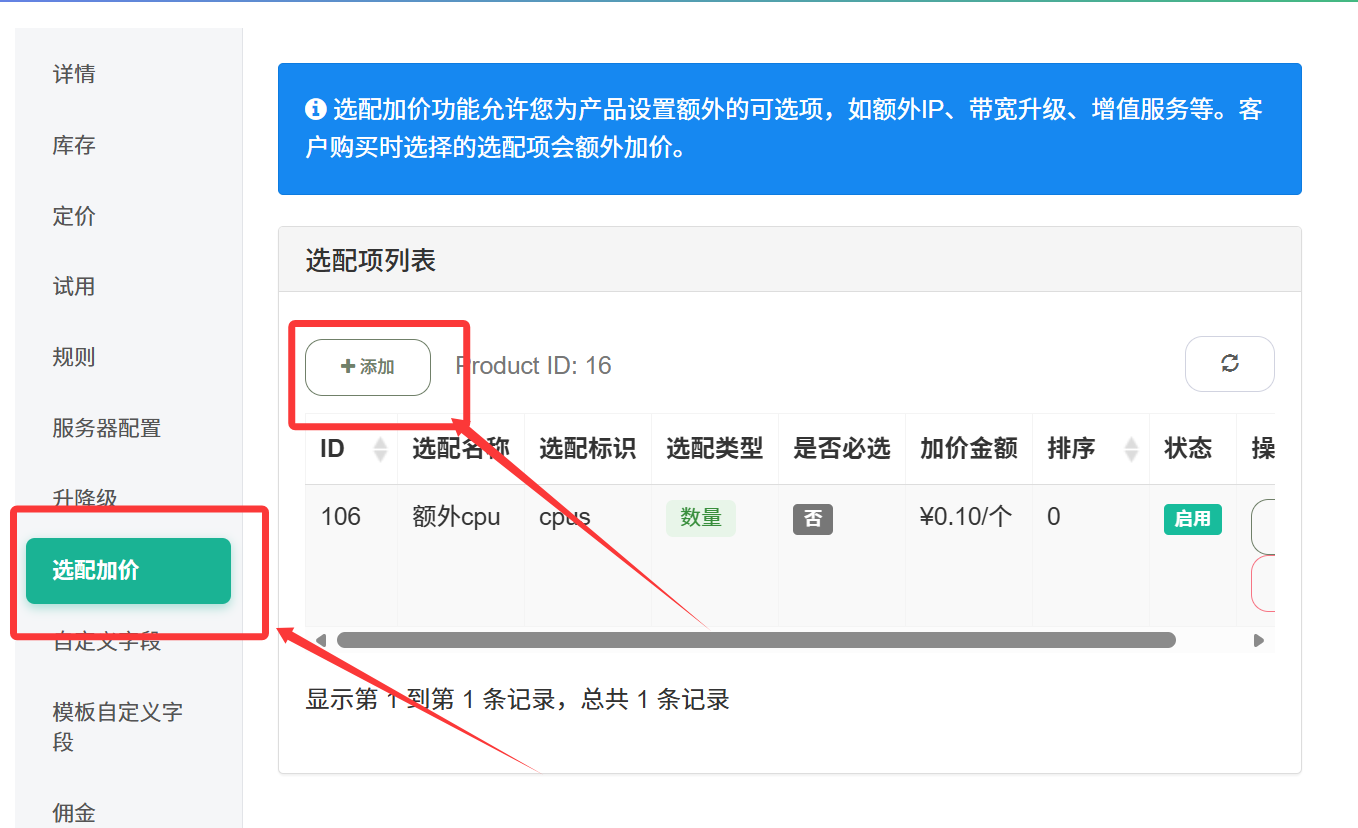
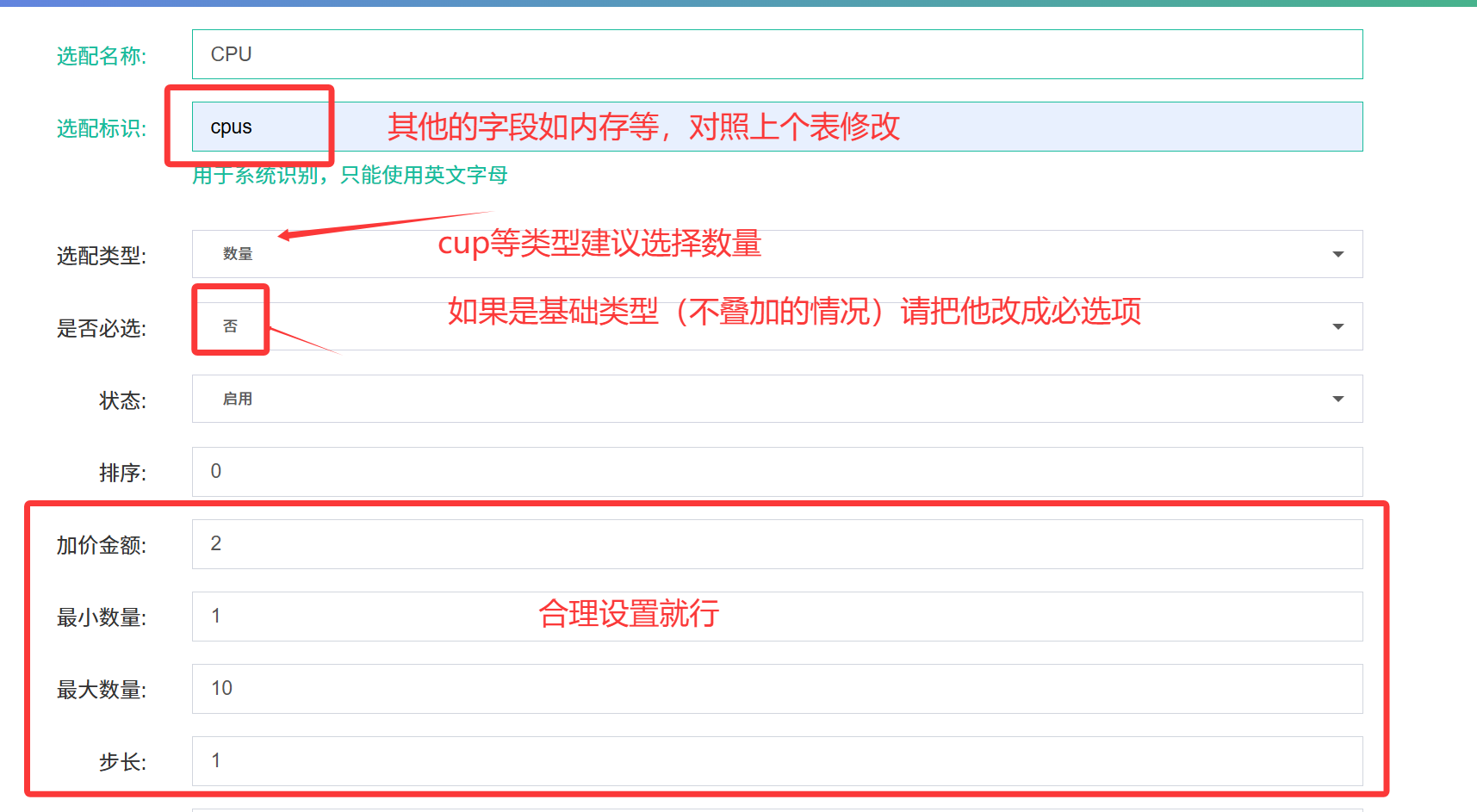
在后台添加「可选配置/加价项」时,配置项的值对应上述字段名。
基础模式示例(覆盖)
添加一个「升级CPU到4核」的加价项:
- 配置项名称:cpus
- 配置项值:4
- 加价金额:自定义
- 最终结果:CPU=4核(覆盖默认的1核)
额外模式示例(累加)
添加一个「增加2核CPU」的加价项:
- 配置项名称:cpus
- 配置项值:2
- 加价金额:自定义
最终结果:CPU=3核(默认1核 + 加价2核)
4、示例截图以CPU为例
五、LXDAPI 安装使用教程
项目地址: https://github.com/xkatld/lxdapi-web-server
系统要求
| 项目 | 要求 |
|---|---|
| 操作系统 | Debian 12/13、Ubuntu 24/25 |
| LXD 版本 | LXD 6.x |
| 架构 | amd64 / arm64 |
| 权限 | root 用户 |
| 推荐 | 使用 bin456789/reinstall 的 DD 脚本安装纯净的 Debian 13,使用后无需任何防火墙和环境设置 |
一键安装
1. 安装 LXD
bash <(curl -Ls https://raw.githubusercontent.com/xkatld/lxdapi-web-server/refs/heads/main-stable/Shell/lxd_install.sh)2. 部署 LXDAPI
bash <(curl -Ls https://raw.githubusercontent.com/xkatld/lxdapi-web-server/refs/heads/main-stable/Shell/lxdapi_install.sh)其他脚本
一键更新:
bash <(curl -Ls https://raw.githubusercontent.com/xkatld/lxdapi-web-server/refs/heads/main-stable/Shell/lxdapi_update.sh)管理存储池:
bash <(curl -Ls https://raw.githubusercontent.com/xkatld/lxdapi-web-server/refs/heads/main-stable/Shell/storage_pool.sh)管理镜像:
bash <(curl -Ls https://raw.githubusercontent.com/xkatld/lxdapi-web-server/refs/heads/main-stable/Shell/image_import.sh)安装步骤
- 准备好系统环境和服务器,执行上方一键安装命令。
- 如需使用数据盘请提前挂载目录,然后指定存储池的自定义路径。
登录后台
安装完成后查看输出信息,获取后台登录信息:
[INFO] 服务端口: 8443
[INFO] 管理员: admin
[INFO] 管理员密码: [随机生成]
后台登录地址:
https://<服务器IP>:8443/admin/login镜像管理
- 导航栏找到「模板管理」→ 点击「同步模板」即可。
- 如需新增镜像,执行以下脚本:
bash <(curl -sSL https://raw.githubusercontent.com/xkatld/zjmf-lxd-server/refs/heads/main/install/lxdimages.sh)如系统提示未找到 lxc 命令,请新开 SSH 窗口再执行脚本。独立 IP 网络配置
独立 IPv4 管理 / 独立 IPv6 管理,用于添加分配给容器的独立 IP 池。
IPv4(按 IP 范围添加):
| 字段 | 示例 |
|---|---|
| 起始 IP | 173.208.194.83 |
| 结束 IP | 173.208.194.86 |
| 网卡接口 | enp2s0 |
配置后将生成 4 个独立 IPv4 供容器自由分配。
IPv6(按数量添加):
| 字段 | 示例 |
|---|---|
| 起始 IPv6 | 2604:4300:a:33a::1000 |
| 数量 | 100 |
| 网卡接口 | enp2s0 |
配置后将生成 100 个独立 IPv6 供容器自由分配。
NAT 网络配置
IPv4 NAT 管理 / IPv6 NAT 管理,用于管理 NAT 规则和 NAT 使用的公网地址池。
使用 NAT 前必须先配置「转发公网设置」。
情况一:常规配置
通过 ip ad 查询公网网卡,例如:
2: enp2s0: <BROADCAST,MULTICAST,UP,LOWER_UP> mtu 1500 ...
    inet 173.208.194.82/29 ...
    inet6 2604:4300:a:33a:d63d:7eff:fe52:be6f/64 ...
IPv4 NAT 配置示例:
- 网卡接口:
enp2s0 - 网卡 IP:
173.208.194.82 - 用户显示 IP/域名:
173.208.194.82 - 协议:按需选择
IPv6 NAT 配置示例:
- 网卡接口:
enp2s0 - 网卡 IP:
2604:4300:a:33a:d63d:7eff:fe52:be6f - 用户显示 IP/域名:
2604:4300:a:33a:d63d:7eff:fe52:be6f - 协议:按需选择
情况二:甲骨文配置
已知公网:132.145.147.45,通过 ip ad 查询:
2: enp0s6: <BROADCAST,MULTICAST,UP,LOWER_UP> mtu 1500 ...
    inet 10.0.0.222/24 ...
    inet6 2603:c020:4017:d188:6c91:6ff1:81da:89b3/128 ...
IPv4 NAT 配置:
- 网卡接口:
enp0s6 - 网卡 IP:
10.0.0.222 - 用户显示 IP/域名:
132.145.147.45 - 协议:按需选择
IPv6 NAT 配置:
- 网卡接口:
enp0s6 - 网卡 IP:
2603:c020:4017:d188:6c91:6ff1:81da:89b3 - 用户显示 IP/域名:
2603:c020:4017:d188:6c91:6ff1:81da:89b3 - 协议:按需选择
创建容器
完成上述步骤后即可正常使用。
一、后台创建
导航栏找到「容器管理」→ 点击「创建容器」按钮直接在后台使用服务。
二、财务系统创建
获取对接基础信息后,使用财务插件进行创建或销售。
[INFO] ===== 4. 后端配置 =====
[INFO] 服务端口: 8443
[INFO] API密钥: [你的API密钥]
chat_bubble_outline 评论